 PlayCC
ก่อนเริ่มเล่น
คู่มือการใช้งาน PlayCC
ตั้งค่า PlayCC ครั้งแรก เชื่อมต่อ PS5 กับทีวี แล้วเริ่มอ่านซับไทยใน GTA VI
ดาวน์โหลด PlayCC Beta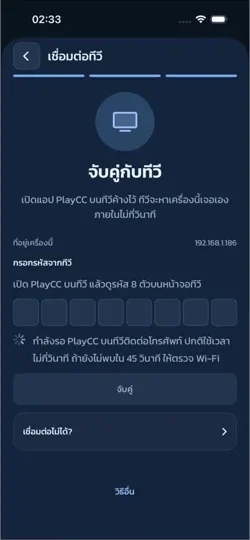
เตรียมอุปกรณ์และบัญชี
- PS5 และจอย เปิดเครื่องไว้ แล้วเปิด Enable Remote Play ที่ Settings › System › Remote Play ขณะเลือกผู้ใช้ที่สอง
- บัญชี PSN ที่สอง เพิ่มบัญชีฟรีนี้เป็นผู้ใช้บน PS5 และอนุญาตให้ใช้ Remote Play บัญชีนี้ส่งภาพเกมให้ PlayCC ส่วนคุณใช้จอยเล่นด้วยบัญชีหลักตามเดิม ไม่ต้องสมัคร PS Plus ให้บัญชีที่สอง
- เครือข่ายเดียวกัน ต่อ PS5 ทีวี และคอมพิวเตอร์หรือมือถือเข้ากับเราเตอร์เดียวกันผ่าน Wi-Fi หรือ LAN ถ้าเสียบสาย LAN ได้ ให้เริ่มที่ PS5 เพราะ Wi-Fi ที่หลุดเป็นช่วง ๆ ทำให้ภาพและซับกระตุก
ถ้าใช้ Xbox ให้เลือก Xbox ใน PlayCC แล้วลงชื่อเข้าใช้ด้วย Microsoft และเลือกคอนโซลของคุณ ขั้นตอน Sony และ PIN ของ PS5 ด้านล่างใช้กับ PS5 เท่านั้น
ติดตั้งบนคอมพิวเตอร์หรือมือถือ
เปิดหน้า ดาวน์โหลด PlayCC แล้วเลือกไฟล์ของเครื่องที่จะใช้แปล
macOS 13 ขึ้นไป
- แตกไฟล์
PlayCC-mac.zipแล้วย้าย PlayCC ไปไว้ใน Applications - แอปรุ่นนี้ยังไม่ผ่านการรับรองจาก Apple (notarization) ให้คลิกขวาที่ PlayCC แล้วเลือก Open ถ้าระบบยังบล็อก ให้เปิด System Settings › Privacy & Security แล้วกด Open Anyway จากนั้นยืนยัน
- ถ้า macOS ขออนุญาตให้ PlayCC เข้าถึง Keychain ให้กรอกรหัสผ่านของ Mac แล้วเลือก Always Allow ถ้าระบบขอสิทธิ์ Local Network ให้กดอนุญาตเพื่อให้แอปหา PS5 และทีวีเจอ
การแปลฟรีของ Apple ต้องใช้ macOS 26 ขึ้นไป บน macOS 13–15 ใช้ได้แค่ชุดคำแปลของเกมและการแปล AI ที่ใส่ API key เอง (การตั้งค่า › ทั่วไป › เอนจินการแปล)
Windows 10 หรือ 11 แบบ 64 บิต
- คลิกขวาที่
PlayCC-win-x64.zipแล้วเลือก Extract All ให้แตกทั้งโฟลเดอร์ - เปิด PlayCC.exe จากโฟลเดอร์ที่แตกแล้ว ถ้า SmartScreen ขึ้นเตือน ให้กด More info › Run anyway
โทรศัพท์ Android 8 ขึ้นไป
- บนมือถือ ลงชื่อเข้าใช้ Google แล้วเข้ากลุ่มผู้ทดสอบ PlayCC
- เปิดหน้าทดสอบของ PlayCC แล้วกดยอมรับเป็นผู้ทดสอบ
- เปิดPlayCC บน Google Play แล้วกดติดตั้ง ถ้าเคยลงจากไฟล์ APK แล้วติดตั้งไม่ได้ ให้ลบตัวเดิมก่อน
ติดตั้งบน iPhone หรือ iPad
- บน iPhone หรือ iPad ที่เป็น iOS หรือ iPadOS 16 ขึ้นไป เปิดPlayCC บน App Store แล้วกดรับ
- เปิด PlayCC ถ้าระบบขอสิทธิ์ Local Network ให้กดอนุญาต เพื่อให้แอปหา PS5 และทีวีเจอ
การแปลฟรีของ Apple ต้องใช้ iOS หรือ iPadOS 26 ขึ้นไป บนรุ่น 16–18 ใช้ได้แค่ชุดคำแปลของเกมและการแปล AI ที่ใส่ API key เอง
แอปอัปเดตเองผ่าน App Store ถ้าเคยติดตั้งไฟล์ IPA จากเว็บนี้ด้วย iloader ให้ลบตัวเดิมออกก่อน แล้วติดตั้งจาก App Store
ติดตั้งแอปบนทีวี
Android TV / Google TV
- ถ้าเคยลงแอป PlayCC บนทีวีจากเว็บนี้มาก่อน ให้ลบแอปเดิมบนทีวีออกก่อน
- บนมือถือหรือคอม ลงชื่อเข้าใช้ Google ด้วยบัญชีเดียวกับบนทีวี แล้วเข้ากลุ่มผู้ทดสอบ PlayCC
- เปิดหน้าทดสอบของ PlayCC แล้วกดยอมรับเป็นผู้ทดสอบ
- เปิดPlayCC บน Google Play กดติดตั้ง แล้วเลือกทีวีของคุณ
- เปิด PlayCC บนทีวี ค้างไว้จนถึงขั้นตอน จับคู่ทีวี
LG TV (webOS)
- สร้างบัญชีนักพัฒนา LG ฟรีที่
webostv.developer.lge.comบนทีวี ติดตั้ง Developer Mode จาก LG Content Store แล้วลงชื่อเข้าใช้ - เปิด Dev Mode Status แล้วให้ทีวีรีสตาร์ต
- บนคอมพิวเตอร์ เปิดขั้นตอน เชื่อมต่อทีวีของคุณ เลือก LG แล้วกด เชื่อมต่อ ยืนยันคำขอด้วยรีโมต หากตั้งค่าครั้งแรกไปแล้ว ให้ดูที่ การตั้งค่า › ลักษณะซับ บน Mac หรือ การตั้งค่า › เกี่ยวกับ PlayCC บน Windows
- เปิด Developer Mode บนทีวีอีกครั้ง เปิด Key Server แล้วค้างหน้านี้ไว้ กรอก Passphrase 6 ตัวตามที่เห็นบนทีวี โดยใช้ตัวพิมพ์เล็กใหญ่ให้ตรง แล้วกด ติดตั้งบนทีวี ใน PlayCC
Samsung TV (Tizen)
- บนทีวี เปิด Apps เลื่อนลงล่างสุด แล้วกด 1 2 3 4 5 บนรีโมตหรือแป้นตัวเลขบนจอ
- ตั้ง Developer mode เป็น On กรอก IP ของคอมพิวเตอร์ที่ PlayCC แสดงลงใน Host PC IP แล้วกด OK กดปุ่มเปิดปิดบนรีโมตค้างประมาณ 2 วินาทีจนทีวีดับ แล้วเปิดใหม่
- เลือก Samsung ในหน้าตั้งค่าทีวีของ PlayCC กด เชื่อมต่อ แล้วยืนยัน Allow บนทีวีถ้ามีคำขอ
- ลงชื่อเข้าใช้บัญชี Samsung ฟรีในเบราว์เซอร์ที่ PlayCC เปิดให้ ถ้าเบราว์เซอร์ขอสิทธิ์เข้าถึงอุปกรณ์ในเครือข่าย ให้กดอนุญาต PlayCC จะใช้ใบรับรองจาก Samsung เพื่อลงลายเซ็นและติดตั้งแอปให้ทีวีเครื่องนั้น
เลือกเกมก่อนเริ่มแปล
เปิดซับภาษาอังกฤษในเมนูของเกม เมื่อจับคู่คอนโซลเรียบร้อยแล้ว ให้กด เริ่มแปล ที่หน้าหลัก PlayCC จะถามว่า คุณกำลังเล่นเกมอะไร บนคอมพิวเตอร์ หรือเปิดหน้า เลือกเกมก่อนเริ่มแปล บน Android
- พิมพ์ GTA VI ในช่อง ค้นหาเกม
- เลือก Grand Theft Auto VI จากรายการ เมื่อเลือกแล้ว PlayCC จะเริ่มแปลโดยใช้ข้อมูลของเกมนั้น
ถ้ากำลังตั้งค่า PS5 ครั้งแรก ให้ เข้าสู่ระบบ Sony และ จับคู่เครื่อง ก่อน แล้วกลับมาเลือกเกม ถ้าค้นหาเกมอื่นแล้วไม่เจอ ให้เลือก เกมไม่อยู่ในรายการ เพื่อแปลโดยไม่ผูกกับเกมในแค็ตตาล็อก
เข้าสู่ระบบ Sony ด้วยบัญชี PSN ที่สอง
- ใน PlayCC กด เข้าสู่ระบบบนเว็บไซต์ Sony
- ล็อกอินบนเว็บ Sony ด้วย บัญชี PSN ที่สอง ถ้าเบราว์เซอร์จำบัญชีหลักไว้ ให้สลับเป็นบัญชีที่สองก่อน
- หลังล็อกอิน หน้าเว็บอาจว่างหรือขึ้นข้อผิดพลาด เป็นอาการปกติถ้าแถบที่อยู่เปลี่ยนเป็นหน้าส่งกลับของ Sony
- คัดลอกที่อยู่ทั้งหมดจากแถบที่อยู่ รวมข้อความต่อจาก
code=โดยที่อยู่จะขึ้นต้นแบบนี้https://remoteplay.dl.playstation.net/remoteplay/redirect?code= - กลับมาที่ PlayCC กด วาง แล้วรอให้แอปยืนยันว่าเข้าสู่ระบบสำเร็จ
- รหัสในที่อยู่นี้ใช้ได้ครั้งเดียวและหมดอายุในไม่กี่นาที ถ้าไม่ผ่าน ให้กด เปิดหน้า Sony อีกครั้ง แล้วคัดลอกที่อยู่ใหม่มาวางทันที
ถ้าเปิดหน้า Sony ไม่ได้ ให้ใช้ account ID
กด กรอก account ID ด้วยตัวเอง ถ้ายังไม่มี ID ให้เปิด psn.flipscreen.games ตามที่แอปแนะนำ แล้วค้นหาชื่อ PSN ของบัญชีที่สอง การตั้งค่าความเป็นส่วนตัวของ PSN ต้องอนุญาตให้ทุกคนค้นหาบัญชีนี้ได้
คัดลอก account ID แบบ base64 ซึ่งมี 12 ตัวอักษรรวมเครื่องหมาย = ท้ายรหัส เช่น AbCdEfGhIjk= วางใน PlayCC แล้วกด บันทึก ถ้ามี account ID แบบตัวเลขยาวอยู่แล้ว แอปแปลงให้ได้
จับคู่ PS5 แล้วจับคู่ทีวี
PS5 ใช้ PIN 8 หลัก
- บน PS5 สลับไปยังผู้ใช้ที่ผูกกับบัญชี PSN ที่สอง แล้วเปิด Settings › System › Remote Play › Pair Device
- ใน PlayCC เปิด เชื่อมต่อ PS5 ของคุณ (คอมพิวเตอร์) หรือ จับคู่ PS5 (Android) แล้วเลือก PS5 ของคุณ ถ้าค้นหาไม่เจอ ให้ตรวจว่าอยู่เครือข่ายเดียวกัน แล้วค้นหาใหม่หรือกรอก IP ของ PS5 เอง
- กรอก รหัส 8 หลัก จาก PS5 ก่อนหมดอายุ กด เชื่อมต่อ บนคอมพิวเตอร์ หรือ จับคู่ บน Android เมื่อจะเล่น ให้เปิดจอยแล้วเลือกผู้ใช้หลัก
ทีวีใช้รหัสที่แสดงในแอปบนทีวี
- บนคอมพิวเตอร์ เลือก TV ในส่วน แสดงซับบน ส่วนบน Android ให้แตะ คำบรรยาย แล้วเลือก บนทีวี เหนือเกม จากนั้นเปิด PlayCC บนทีวี ถ้าใช้ LG หรือ Samsung แอปบนคอมพิวเตอร์อาจจับคู่ให้ตั้งแต่ตอนติดตั้ง
- ถ้าทีวีแสดงรหัส 8 ตัว ให้กรอกรหัสนั้นในหน้าต่าง รหัสจับคู่ บนคอมพิวเตอร์ หรือหน้า กรอกรหัสที่แสดงบนทีวี บน Android แล้วกด จับคู่ หากรหัสหมดอายุ ให้ดูรหัสใหม่จากทีวี
- บนคอมพิวเตอร์ กด ทดสอบบนทีวี เพื่อเช็กว่าซับตัวอย่างขึ้นแล้ว จากนั้นกลับไป เลือกเกมและเริ่มแปล
แปลซับ เมนู และข้อความในเกม
แปลซับต่อเนื่อง
เปิด การตั้งค่า › พื้นที่ซับ บนคอมพิวเตอร์ หรือหน้า พื้นที่คำบรรยาย บน Android แล้วเลือกตำแหน่งที่เกมแสดงซับ แล้วลากกรอบหรือมุมกรอบในภาพตัวอย่างให้ครอบบรรทัดภาษาอังกฤษ PlayCC จะอ่านบริเวณนี้ต่อเนื่องและแสดงซับไทยบนทีวี
แปลข้อความตรงตำแหน่งเดิม
ถ้าต้องการอ่านเมนูหรือคำอธิบายไอเทม ให้กด แปลหน้าจอ บนมือถือ กด ⌥⌘T บน Mac หรือกด Num 9 หรือ Ctrl+Shift+9 บน Windows PlayCC แปลข้อความที่อ่านได้ทั่วจอหนึ่งครั้ง แล้วแสดงคำแปลตรงตำแหน่งเดิม กดอีกครั้งเพื่อซ่อน บน Mac เปิด แปลข้อความทับตำแหน่งเดิม ใน การตั้งค่า › พื้นที่ซับ ได้หากต้องการใช้โหมดนี้แทนซับด้านล่าง
บันทึกแม่แบบและแชร์คำแปล
เมื่อเลือกเกมแล้ว บันทึกตำแหน่งซับและพื้นที่ที่จัดไว้เป็น แม่แบบพื้นที่ ของเกมนั้น แล้วเลือก ใช้แม่แบบ เมื่อต้องการเรียกกลับมาใช้ รุ่นฟรีบันทึกได้ 1 แม่แบบรวมทุกเกม ส่วน PlayCC Plus ราคา 99 บาท/เดือน จะเพิ่มจำนวนแม่แบบเมื่อเปิดให้บริการ
การแชร์คำแปลเปิดตลอดสำหรับเกมที่เลือกจากแค็ตตาล็อก เพื่อให้ผู้เล่นคนอื่นใช้คำแปลร่วมกันได้ สมาชิก PlayCC Plus จะปิดการแชร์ได้เมื่อเปิดให้บริการ
แก้ปัญหาที่พบบ่อย
PS5 ปฏิเสธการเชื่อมต่อ
ปิดแอป PS Remote Play ของ Sony ที่อาจเชื่อมต่อค้างอยู่ แล้วรีสตาร์ต PS5 ตรวจว่าเปิด Remote Play ให้ผู้ใช้ที่สองแล้ว จากนั้นลองใหม่ ถ้าต้องจับคู่อีกครั้ง ให้ขอ PIN ใหม่ด้วยผู้ใช้ที่สอง
กดปุ่ม PS แล้วทีวีสลับไปช่อง HDMI ของ PS5
ทีวีอาจสลับอินพุตตามสัญญาณ HDMI-CEC รอสักครู่ให้ PlayCC เปิดแอปทีวีกลับมาเอง สำหรับ Android TV ให้จับคู่รีโมตผ่าน ให้ PlayCC เปิดแอปบนทีวีกลับมาเอง ในหน้าตั้งค่าทีวี แล้วกรอกรหัสที่ทีวีแสดงเพื่อจับคู่รีโมต หากต้องการเปิดเองจากคอมพิวเตอร์ ให้กด เปิด PlayCC บนทีวีอีกครั้ง
ภาพหรือซับกระตุก
ต่อ PS5 และคอมพิวเตอร์หรือทีวีด้วยสาย LAN เท่าที่ทำได้ ถ้าต้องใช้ Wi-Fi ให้เลือกเครือข่าย 5 GHz ใกล้เราเตอร์ และตรวจว่าทุกเครื่องยังอยู่ในเครือข่ายเดียวกัน
Mac ถามสิทธิ์ Keychain ซ้ำ
เมื่อกล่องโต้ตอบระบุว่า PlayCC ขอใช้ Keychain ให้กรอกรหัสผ่านของ Mac แล้วเลือก Always Allow การกด Allow อนุญาตเฉพาะครั้งนั้น